
























コンビニで名刺を印刷する方法は?メリット・デメリットや気を付けたいことを紹介

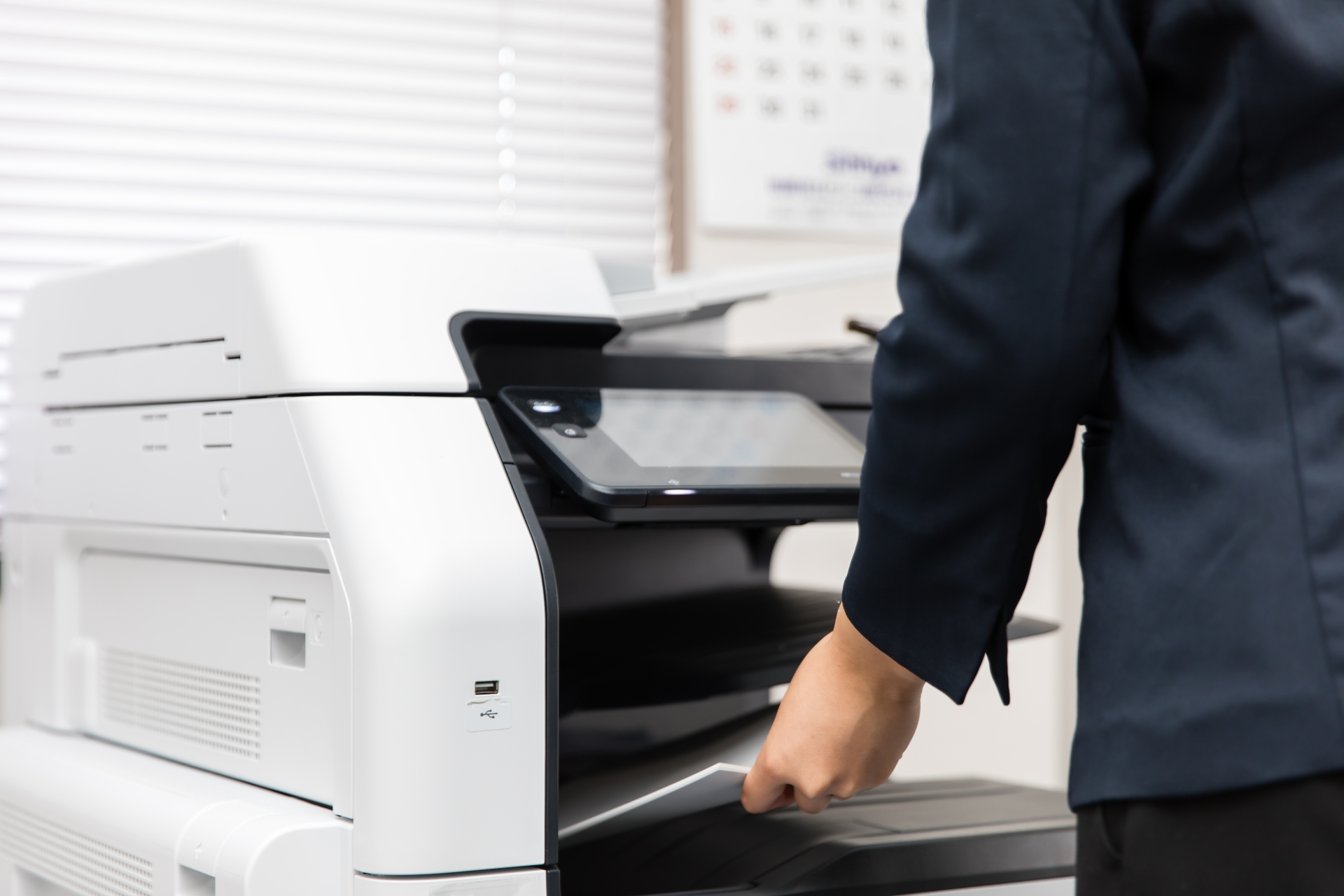
出張先や商談の直前に名刺を切らして冷や汗——そんなときでも、コンビニのマルチコピー機を使えば24時間いつでも名刺を印刷できます。
ただし、最初に正直にお伝えします。コンビニのコピー機は名刺専用の厚紙には印刷できません。実際は普通紙や写真用紙に印刷し、自分でカットするDIYに近い作業です。だからこそ「急ぎ・少量」には最適でも、「まとめて・高品質」にはネット印刷が向きます。
この記事では、セブン-イレブン/ファミリーマート/ローソンの店舗別の手順と料金、両面印刷のコツ、そしてネット印刷・自宅印刷との使い分けまで、必要なことだけを整理して解説します。
先に結論
- 20枚を超えるならネット印刷のほうが安く、仕上がりもきれい
- コンビニ印刷は「事前に登録して番号で刷る方式」と「その場でデータを持ち込む方式(Wi-Fi・USB)」の大きく2通り
- 料金の目安はカラーA4で1枚50〜60円、白黒で20円前後(2026年時点)
- 名刺専用の厚紙は使えないため、普通紙・写真用紙に面付けしてカットする
SFA/CRM/グループウェアをこれ一つで
名刺管理・営業日報・スケジュール管理も
オールインワン
![SFA/CRM/グループウェアをこれ一つで名刺管理・営業日報・スケジュール管理もオールインワン[Knowledge Suite]](https://www.bluetec.co.jp/knowledgesuite/service/meishi/article/wp-content/uploads/2026/05/column-ctv-ks-1-1.png)
- \ 3分でわかる Knowledge Suite の全機能 /
- 無料で資料をダウンロード
- サービス詳細はこちら >
【この記事の目次】
事前準備|名刺データの作り方
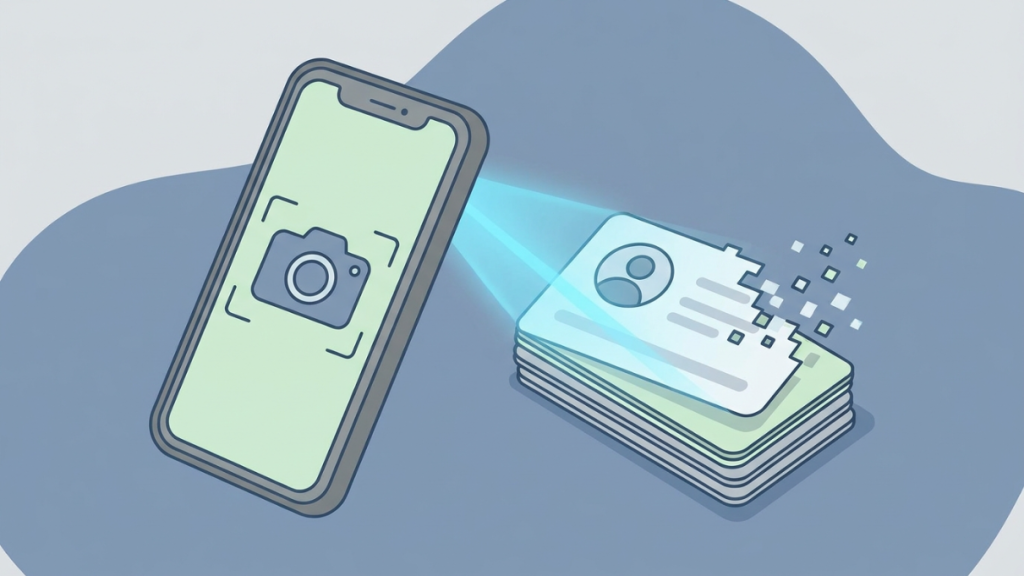
コンビニのコピー機は「用意したデータを出力する」だけなので、印刷用データは自宅やオフィスで作っておきます。
| 項目 | ポイント |
|---|---|
| サイズ | 日本の標準は91mm×55mm(4号)。この寸法で作成します。 |
| 余白 | 文字やロゴは端から3mm以上内側に。裁ち切れを防げます。 |
| 面付け | 名刺1枚をそのまま出力すると割高です。A4や写真用紙に複数枚を並べた(面付けした)データにすると、1回で複数枚刷れます。 |
| ファイル形式 | PDFが確実です(画像はJPG/PNGでも可)。 |
| テンプレート | Word・PowerPointや無料の名刺作成サービスのテンプレートを使うと、サイズずれを防げます。 |
ヒント:後から自分でカットするため、面付けデータにはトンボ(カット位置の目印)を薄く入れておくと、まっすぐ切りやすくなります。
【セブン-イレブン】名刺を印刷する手順
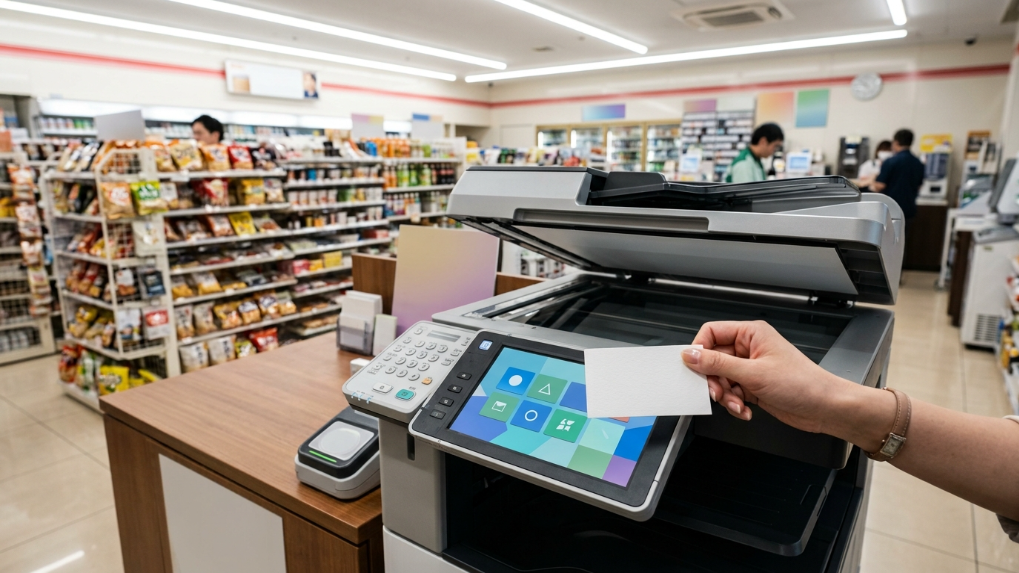
セブン-イレブンは富士フイルムビジネスイノベーション製のマルチコピー機を全店に設置しています。データの渡し方は主に次の4通りです。
方法1:かんたんnetprint(登録不要・最短)
会員登録なしで使える無料アプリです。有効期限は登録の翌日23:59までのため、直前の印刷に向きます。
- ①アプリ「かんたんnetprint」をダウンロードする
- ②名刺データ(PDF等)をアップロードし、予約番号(またはQRコード)を受け取る
- ③店頭のマルチコピー機で「プリント」→「ネットプリント」を選ぶ
- ④予約番号を入力、またはQRをかざす
- ⑤用紙サイズ・カラーを選び、支払い後に印刷
方法2:netprint(登録あり・繰り返し用)
無料の会員登録が必要ですが、ファイルを30日間保存でき、予約番号を共有して他の人に印刷してもらうこともできます。定期的に刷るならこちらが便利です。手順はかんたんnetprintとほぼ同じです。
方法3:Wi-Fiで直接送る
その場で 店頭でコピー機のWi-Fiに接続し、スマホから直接データを送る方法です。クラウド経由よりカラーA4が10円ほど安くなる傾向があります。
方法4:USBメモリから直接印刷する
アプリの登録も予約番号も不要で、データを入れたUSBメモリを持ち込むだけの一番シンプルな方法です。
- ①名刺データをPDFに変換し、USBメモリに保存する(WordやExcelのままでは印刷不可。画像はJPG/PNGでも可)
- ②マルチコピー機で「プリント」→「普通紙プリント(PDFプリント)」を選ぶ
- ③案内に従ってUSBメモリを挿入する
- ④ファイルを選び、用紙サイズ・カラーを設定して印刷
USB持ち込み(店頭コピー扱い)は、アプリ・クラウド経由より料金が安い場合があります。印刷後はコピー機側のデータが基本的に削除されますが、大切なファイルはバックアップを取ってから挿しましょう。
料金の目安(2026年時点):白黒A4 20円、カラーA4 60円(クラウド経由)。Wi-Fiアプリ経由ならカラーA4 50円。USB持ち込みは白黒がさらに安くなる場合があります。
【ファミリーマート・ローソン】名刺を印刷する手順
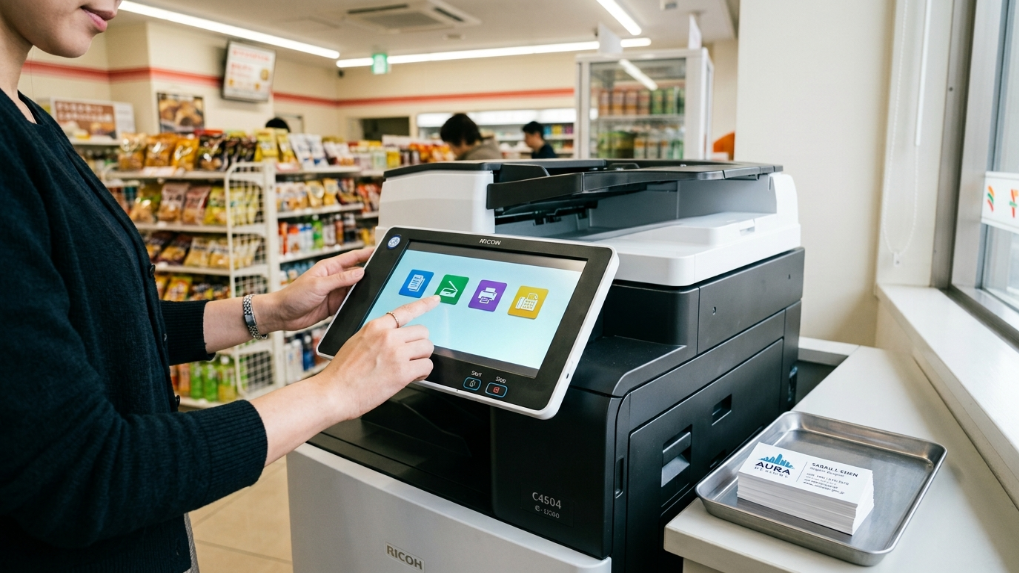
ファミマとローソンはシャープ製のマルチコピー機を導入しており、操作はほぼ共通です。渡し方は主に3通りです。
方法1:ネットワークプリント(登録あり・全国で印刷可)
会員登録して事前にアップロードし、発行されたユーザー番号で全国のシャープ機から印刷できます。
- ①公式サイトまたはアプリで会員登録(無料)
- ②名刺データをアップロードし、ユーザー番号を受け取る
- ③店頭のマルチコピー機で「プリントサービス」→「ネットワークプリント」を選ぶ
- ④ユーザー番号を入力してファイルを呼び出す
- ⑤部数・カラーを設定し、支払い後に印刷
方法2:PrintSmash(登録不要・Wi-Fi直送)
会員登録なしで使えるアプリです。店頭でコピー機のWi-Fiに接続し、その場でデータを送って印刷します。思い立ってすぐ刷りたいときに向きます。
- ①アプリ「PrintSmash」をダウンロード(登録不要)
- ②印刷する写真・PDFを選ぶ
- ③店頭でコピー機の案内に従いWi-Fi接続し、データを送信
- ④用紙・カラーを設定し、支払い後に印刷
方法3:USBメモリから直接印刷(登録不要)
セブンと同様に、PDFを保存したUSBメモリを持ち込んで印刷できます。マルチコピー機のメニューからプリントを選び、USBを挿してファイルを選択する流れで、操作はほぼ共通です。アプリを入れたくない場合や、少しでも安く済ませたい場合に向きます。
なお、ネットワークプリントはパスワード付き(暗号化)PDFに非対応です。事前にパスワードを解除しておきましょう。
コンビニ名刺印刷の料金・サービス比較
| コンビニ | 主なサービス | 会員登録 | 渡し方 | カラーA4の目安 |
|---|---|---|---|---|
| セブン-イレブン | かんたんnetprint | 不要 | 予約番号/QR | 60円(Wi-Fiアプリは50円) |
| セブン-イレブン | netprint | 要(無料) | 予約番号/QR | 60円 |
| ファミマ・ローソン | ネットワークプリント | 要(無料) | ユーザー番号 | 約60円 |
| ファミマ・ローソン | PrintSmash | 不要 | Wi-Fi直送 | 約60円 |
| 全チェーン共通 | USBメモリ持ち込み | 不要 | USBを直接挿入(要PDF) | 約60円(白黒はUSBが割安な場合あり) |
白黒はいずれもA4 20円前後が目安です。写真用紙(L判)を使う場合は1枚40円程度になります。
【重要】コンビニ印刷の落とし穴|名刺専用の厚紙には印刷できない
見落とされがちですが、**コンビニのマルチコピー機は、名刺専用の厚紙や持ち込み用紙をセットできません。**選べるのはコピー機に用意された普通紙・写真用紙・はがき用紙などに限られます。
そのため、コンビニでの名刺印刷は実質的に次の流れになります。
- ①A4普通紙(または写真用紙)に、名刺を複数枚面付けして印刷する
- ②カッターや裁断機で、1枚ずつ自分でカットする
つまり「専用機で厚紙にきれいに刷る」のではなく、普通紙に刷って自分で仕上げるDIYです。名刺としての厚み・高級感・耐久性は、専門業者やネット印刷に一歩譲ります。第一印象を左右する場面用や、正式な取引先に渡す名刺は、この点を踏まえて判断してください。
コンビニ名刺印刷のメリット・デメリット

コンビニでの名刺印刷はメリットデメリットがあります。把握しておきましょう
| 内容 | |
|---|---|
| メリット | 24時間いつでも/全国どこでも/1枚から少量OK/即日で手に入る |
| デメリット | 厚紙・特殊加工が不可/普通紙で高級感に欠ける/自分でカットが必要/枚数が増えると割高 |
急ぎ・少量には強い一方、品質と大量印刷では専門サービスに劣る、というのが実態です。
コンビニ印刷の名刺はビジネスで使ってOK?
上記のメリデメを踏まえて、結論としては、「一時しのぎならOK、正式な名刺としては避けたほうが無難」という使い分けになります。マナー違反というわけではなく、品質と第一印象のトレードオフの問題です。
使っても問題になりにくい場面
- ・名刺を切らしたときの緊急のつなぎ
- ・個人事業主・フリーランスが少量だけ必要なとき
- ・社内や、勉強会・交流会などカジュアルな場
- ・副業やイベントで一時的に配るとき
避けたほうがよい場面
- ・初対面の重要な取引先や、格式を重んじる商談
- ・会社の正式な名刺として配る場合(ロゴやブランドカラーの再現性が下がる)
- ・まとまった枚数を継続的に配る場合
理由はシンプルで、コンビニ印刷は普通紙・写真用紙に刷って自分でカットするため、厚み・裁断の精度・発色の面で専門印刷に見劣りしやすく、相手やTPOによっては「間に合わせ感」が伝わることがあるからです。名刺は第一印象を左右するツールなので、そこを重視する場面ほどネット印刷や専門業者が安全です。とはいえカジュアルな場では気にしない相手も多いため、過度にタブー視する必要はありませ
きれいに仕上げる5つのコツ
コンビニで名刺を印刷する際にいくつか押さえておくべき注意点やコツがありますので、本項ではそのコツを紹介します。
- ・写真用紙を選ぶ:普通紙より発色と厚みが出て、名刺らしい質感に近づきます。
- ・余白と塗り足しを確保する:端ぎりぎりのデザインは、カット時に切れてしまいます。
- ・試し刷りを1枚する:本番前に色味とレイアウトを確認すると失敗が減ります。
- ・裁断機を使う:カッターと定規でも可能ですが、枚数が多いなら裁断機が圧倒的にきれいで速いです。
- ・データを消して帰る:印刷後はコピー機に残ったデータやプレビューを削除し、個人情報を守りましょう。
コンビニ・ネット印刷・自宅印刷の使い分け
どの方法が最適かは「枚数・急ぎ・品質」で決まります。
| コンビニ印刷 | ネット印刷業者 | 自宅プリンター | |
|---|---|---|---|
| 品質 | △ 普通紙中心 | ◎ 厚紙・加工対応 | △〜○ 用紙による |
| 最小枚数 | ◎ 1枚〜 | △ 100枚〜が多い | ◎ 必要な分だけ |
| 入手までの早さ | ◎ 即日 | △ 数日 | ○ すぐ(環境次第) |
| 1枚あたりコスト | 少量は割安/大量は割高 | 大量ほど安い | 用紙・インク次第 |
| 向いている人 | 今すぐ少量ほしい人 | まとめて高品質にしたい人 | 頻繁に少量刷る人 |
目安として、20枚を超えて作るならネット印刷のほうがコスト・品質とも満足しやすくなります。「今日の商談に数枚だけ」ならコンビニ、と使い分けるのが現実的です。
よくある質問(FAQ)
コンビニで名刺の両面印刷はできますか?
名刺専用の厚紙は使えますか?
何枚まで印刷できますか?現実的な枚数は?
領収書は発行できますか?
アップロードしたデータは残りますか?
印刷した名刺を「資産」に変えるなら『Knowledge Suite』
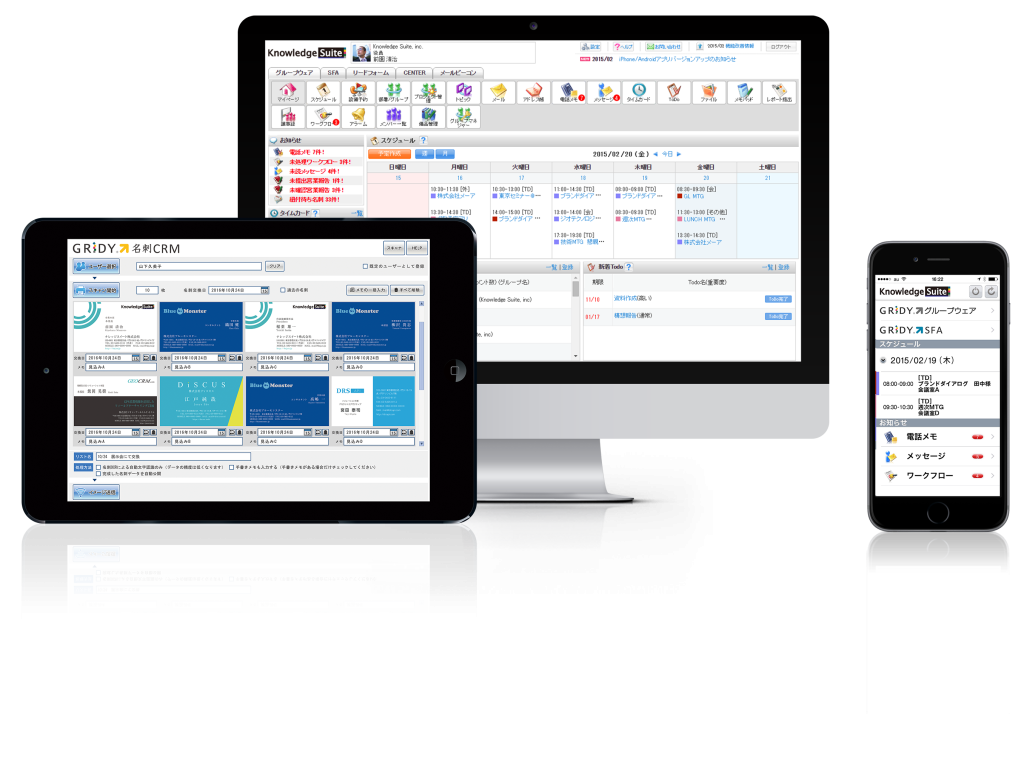
名刺は、印刷して渡すだけでなく、交換した後の活用まで含めて価値が出ます。受け取った名刺が引き出しに眠ったままでは、せっかくの人脈が資産になりません。
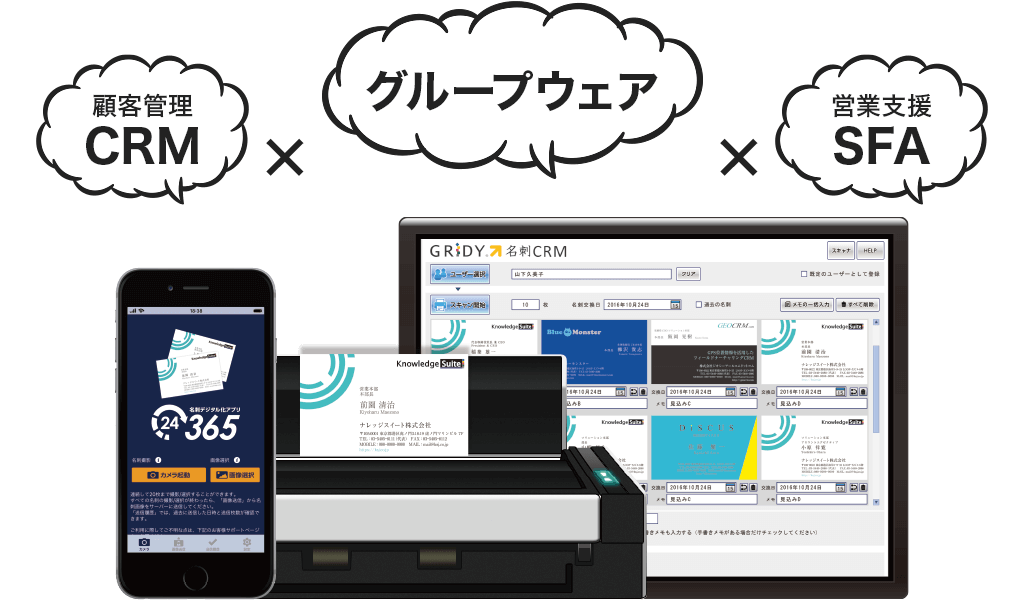
名刺管理・SFA・CRM・グループウェアをまとめて使える『Knowledge Suite』なら、スマホで撮影するだけで名刺をデータ化し、顧客情報として一元管理できます。ユーザー数無制限で使えるため、チームで名刺情報を共有し、商談・フォローまでつなげたい企業に向いています。名刺管理の詳細は、無料の資料でご確認ください
>3分でわかる Knowledge Suite の資料をダウンロード
まとめ
コンビニでの名刺印刷は、セブンは「netprint/かんたんnetprint」、ファミマ・ローソンは「ネットワークプリント/PrintSmash」を使い、番号入力またはWi-Fi送信で刷るのが基本です。24時間・少量・即日という強みがある一方、名刺専用の厚紙には対応せず、普通紙に刷って自分でカットするDIYになる点は押さえておきましょう。
「今日の数枚」はコンビニ、「まとめて高品質」はネット印刷——この使い分けが失敗しないコツです。そして、交換した名刺を成果につなげるところまでを見据えるなら、名刺管理ツールの活用もあわせて検討してみてください。
 こちらもチェック
SFA/CRM/グループウェアをこれ一つで
名刺管理・営業日報・スケジュール管理も
オールインワン
- \ 3分でわかる Knowledge Suite の全機能 /
- 無料で資料をダウンロード
- サービス詳細はこちら >
【執筆者】

松岡 禄大朗
ブルーテック株式会社・デマンドジェネレーション部所属。
前職のWEB広告代理店で広告運用やアクセス解析を担当。
WEBマーケティング知識を活かして、現在はコンテンツマーケティングに携わり数多くの記事を執筆。